
Version: 1.0.3
Step 1 Please Choose Your Product Type
-
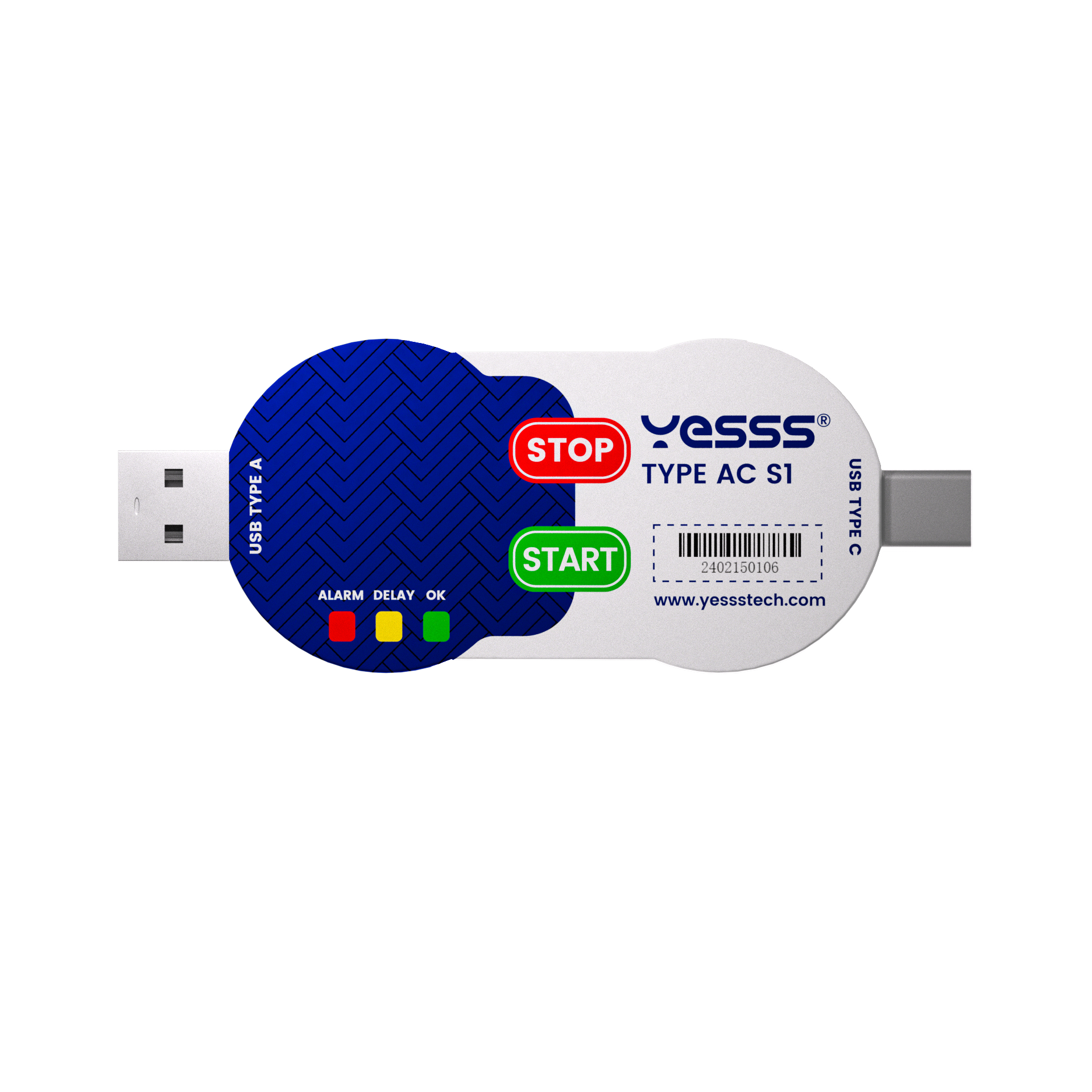
Type AC S1
-
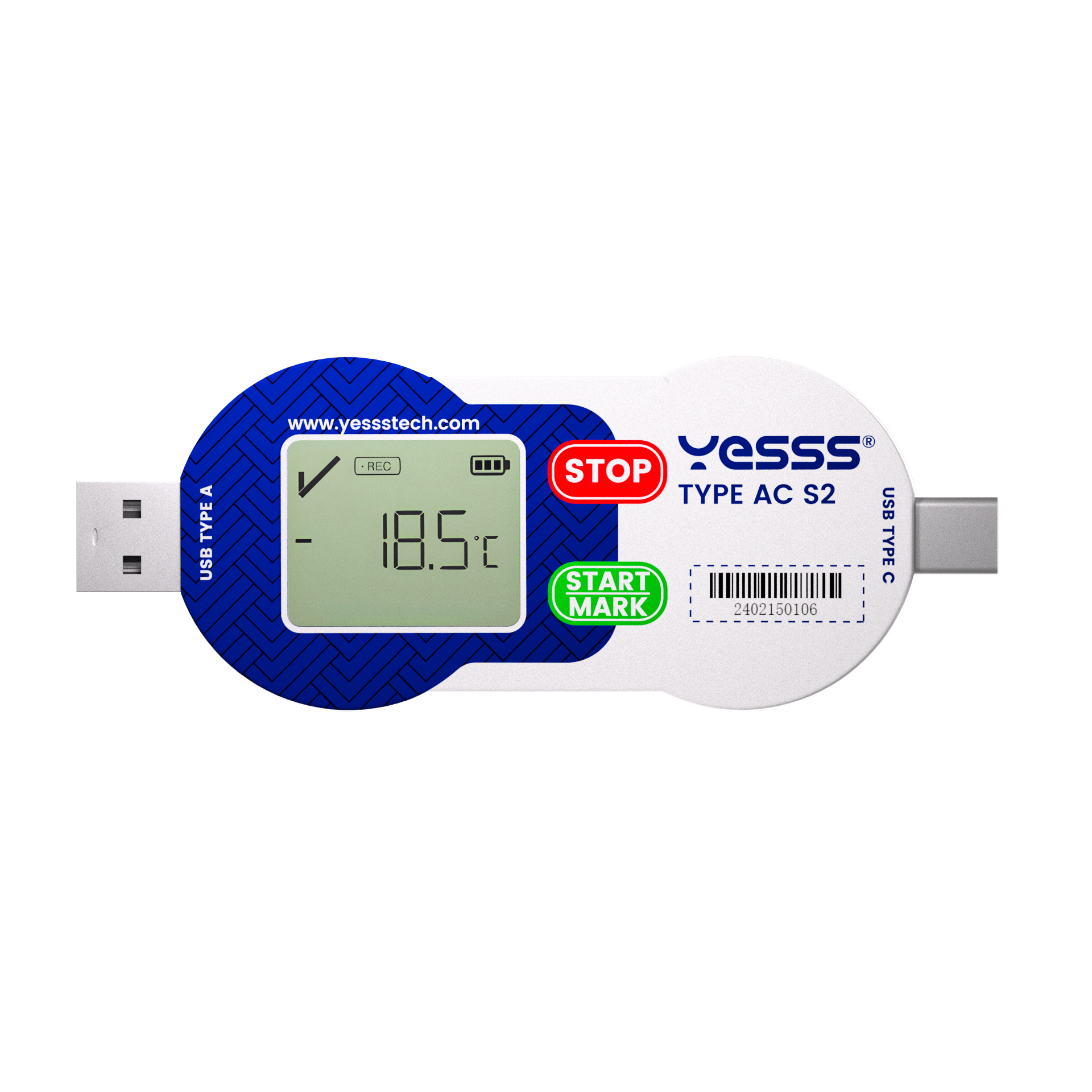
Type AC S2
Step 2 Set Up Your Logger
 configFileName | i18n
 remark | i18n
deciveConfig | i18n
remark | i18n
deciveConfig | i18n
| temperatureUnit | i18n | ||
|---|---|---|
| recordingMode | i18n |
|
|
| recordInterval | i18n | hour | i18n munites | i18n | |
| recordCycle | i18n |
20 day | i18n |
|
| startMode | i18n |
|
|
|
delayTime | i18n |
hour | i18n
munites | i18n
|
warninConfig | i18n
| warningArea | i18n | alarmThreshold | i18n | alarmType | i18n | alarmDelay | i18n | |
|---|---|---|---|---|
| > °C |
day | i18n
hour | i18n
munites | i18n
|
CH1 | ||
| > °C |
day | i18n
hour | i18n
munites | i18n
|
CH1 | ||
| > °C |
day | i18n
hour | i18n
munites | i18n
|
CH1 | ||
| < °C |
day | i18n
hour | i18n
munites | i18n
|
T | ||
| < °C |
day | i18n
hour | i18n
munites | i18n
|
T | ||
| warningArea | i18n | alarmThreshold | i18n | alarmType | i18n | alarmDelay | i18n | |
| > °C |
day | i18n
hour | i18n
munites | i18n
|
CH1 | ||
| < °C |
day | i18n
hour | i18n
munites | i18n
|
T | ||
| > %RH |
day | i18n
hour | i18n
munites | i18n
|
T | ||
| < °C |
day | i18n
hour | i18n
munites | i18n
|
T |
report | i18n
| timeZone | i18n | localTimeZone | i18n |
|---|---|
|
farmat | i18n
|
|
| lang | i18n | |
| showList | i18n |
Step 3 Double-check Your Settings and Download .cfg File
download | i18n TYPE AC S1 configFile | i18n
remark6 | i18n
Step 4 Paste the .cfg File to YESSS Disk and Check the Light Indication (S1)/LCD Screen(S2)
remark1 | i18n
remark2 | i18n
remark3 | i18n

remark4 | i18n
remark5 | i18n
remark6 | i18n